Kelola Akun
Bagaimana Cara Mereset Kata Sandi (Lupa Password)?
Panduan lengkap mereset kata sandi akun GetListion lewat tautan "Lupa Kata Sandi?" — dari mengirim tautan reset ke email sampai menyimpan kata sandi baru.
Lupa kata sandi bukan masalah besar — kamu tidak perlu tahu kata sandi lama sama sekali untuk membuat yang baru. Artikel ini membahas langkah lengkap mereset kata sandi akun GetListion yang didaftarkan lewat email (bukan lewat Google/Facebook).
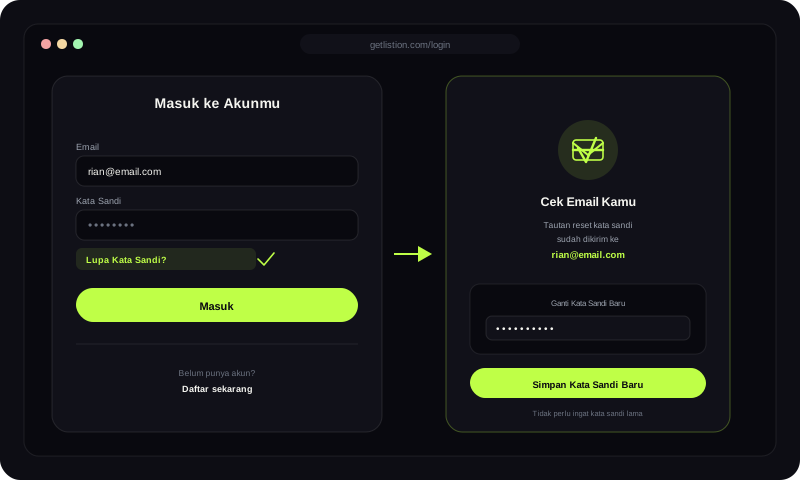
1. Buka formulir login
Tekan tombol Masuk dari mana pun di GetListion untuk membuka modal login. Kalau kamu mendaftar lewat email (memakai kata sandi), pastikan kamu berada di tab Masuk, bukan Daftar.
2. Isi kolom email, lalu tekan "Lupa Kata Sandi?"
Ketik alamat email yang kamu pakai saat mendaftar di kolom Email. Setelah itu, tekan tautan "Lupa Kata Sandi?" yang ada tepat di atas tombol Masuk. Perlu diisi dulu — kalau kolom email masih kosong, sistem menampilkan pesan "Isi email dulu, ya, baru klik lupa sandi".
3. Cek email untuk tautan reset
Setelah menekan "Lupa Kata Sandi?", muncul konfirmasi "Tautan reset sudah dikirim, cek email kamu". Buka kotak masuk email yang kamu daftarkan — kalau tidak muncul dalam beberapa menit, cek folder spam atau promosi karena email otomatis kadang tersaring di sana oleh sebagian penyedia email.
4. Klik tautan di email
Tautan di email reset membawamu langsung ke GetListion dan otomatis memverifikasi identitasmu — kamu tidak perlu memasukkan kata sandi lama untuk melanjutkan, karena tautan itu sendiri yang berfungsi sebagai bukti kepemilikan akun.
5. Masukkan dan simpan kata sandi baru
Setelah tautan diklik, kamu diarahkan ke layar untuk mengatur kata sandi baru. Ketik kata sandi baru yang kuat (kombinasi huruf, angka, dan simbol lebih aman), lalu tekan Simpan Kata Sandi Baru. Setelah tersimpan, kamu langsung bisa masuk memakai kata sandi baru tersebut mulai percobaan login berikutnya.
Catatan penting untuk akun Google/Facebook
Kalau kamu mendaftar lewat Google atau Facebook, akunmu tidak pernah punya kata sandi email sejak awal — jadi tautan "Lupa Kata Sandi?" tidak akan berpengaruh apa pun untukmu. Masuk seperti biasa lewat tombol Lanjut dengan Google atau Lanjut dengan Facebook; kalau lupa kata sandi akun Google/Facebook-mu sendiri, resetnya dilakukan lewat penyedia tersebut, bukan lewat GetListion.
Kalau email reset tidak kunjung datang
- Pastikan email yang diketik benar-benar sama dengan email pendaftaran (bukan salah ketik).
- Cek folder spam/promosi sekali lagi.
- Tunggu beberapa menit — pengiriman email kadang butuh sedikit jeda.
- Kalau masih belum masuk, kemungkinan email tersebut belum pernah terdaftar lewat email/kata sandi (mungkin kamu mendaftar lewat Google/Facebook). Coba masuk lewat tombol OAuth yang sesuai.
- Kalau tetap buntu, hubungi kami lewat halaman Kontak dengan kategori Pertanyaan Akun.
Ringkasan cepat
- Tekan "Lupa Kata Sandi?" di modal login setelah mengisi email.
- Cek email (termasuk folder spam) untuk tautan reset.
- Klik tautan — tidak perlu tahu kata sandi lama.
- Atur dan simpan kata sandi baru di layar yang muncul.
- Akun Google/Facebook tidak punya kata sandi email — reset dilakukan lewat penyedia OAuth tersebut.
Kalau kamu belum yakin apa penyebab gagal login lainnya, baca juga kenapa saya tidak bisa login atau mendaftar? untuk daftar penyebab paling umum lainnya.
Artikel terkait
Belum ketemu jawabannya?
Cari artikel bantuan lain, atau hubungi tim kami langsung.
Hubungi Tim GetListion →