Kelola Akun
Cara Mengubah Foto Profil, Username, dan Bio di GetListion
Panduan lengkap mengganti avatar, nama tampilan, username, dan bio singkat lewat halaman Pengaturan Profil GetListion — termasuk batas ukuran foto dan jeda ganti username.
Profil GetListion-mu adalah wajah publikmu di platform — muncul di setiap daftar yang kamu buat, di kolom komentar, dan di halaman profil publik getlistion.com/p/[username]. Semua pengaturannya ada di satu tempat: halaman Pengaturan Profil. Artikel ini membahas cara mengganti foto, nama tampilan, username, dan bio langkah demi langkah.
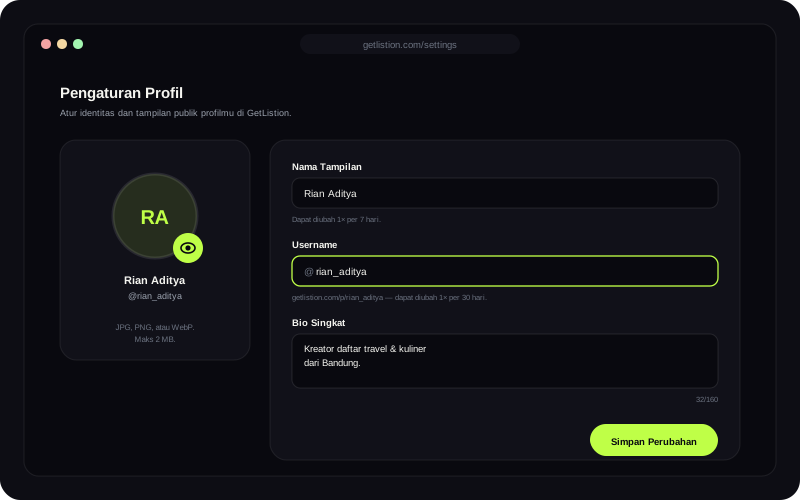
1. Buka halaman Pengaturan Profil
Klik foto/avatar kecil di pojok kanan atas navigasi, lalu pilih Pengaturan — atau langsung buka getlistion.com/settings. Halaman ini terbagi dua kolom: kartu avatar di kiri, dan form identitas di kanan.
2. Ganti foto profil (avatar)
Tekan ikon kamera bulat kecil di sudut kanan-bawah lingkaran avatar. Pilih file dari perangkatmu — begitu dipilih, foto langsung terupload dan tersimpan otomatis ke profil, tanpa perlu menekan tombol Simpan terpisah. Beberapa hal yang perlu diperhatikan:
- Format yang didukung: JPG, PNG, atau WebP.
- Ukuran maksimal: 2 MB per file. Kalau lebih besar, sistem menampilkan pesan error dan upload dibatalkan.
- Selama proses upload berjalan, ikon kamera berubah jadi indikator loading berputar.
- Kalau belum pernah mengunggah foto, avatar menampilkan inisial dari nama tampilanmu secara otomatis.
3. Ubah Nama Tampilan
Nama Tampilan adalah nama yang muncul di profil, daftar, komentar, dan leaderboard. Ketik nama baru di kolom Nama Tampilan (maksimal 60 karakter) — perubahan baru permanen setelah kamu menekan tombol Simpan Perubahan di bagian bawah form. Perlu diingat: nama tampilan hanya bisa diubah 1× setiap 7 hari, jadi pastikan sudah yakin sebelum menyimpan.
4. Ubah Username
Username menentukan URL profil publikmu — getlistion.com/p/[username] — jadi lebih teknis dibanding nama tampilan. Aturannya:
- Hanya huruf kecil, angka, garis bawah (
_), atau tanda hubung (-). - Panjang 3–30 karakter.
- Hanya bisa diubah 1× setiap 30 hari, jauh lebih jarang dibanding nama tampilan — jadi pikirkan baik-baik sebelum mengganti kalau kamu sudah pernah membagikan tautan profil lamamu ke orang lain.
Ketikan otomatis diubah jadi huruf kecil dan karakter yang tidak diizinkan otomatis terhapus saat kamu mengetik, supaya kamu tidak perlu menebak-nebak format yang valid.
5. Ubah Bio Singkat
Kolom Bio Singkat menerima maksimal 160 karakter dan muncul tepat di bawah nama di halaman profil publikmu. Bio ini adalah tempat pas untuk memperkenalkan diri singkat — misalnya niche daftar yang kamu buat, atau kota asalmu. Field ini tidak punya batas jeda seperti nama tampilan atau username, jadi bisa diubah kapan saja.
6. (Opsional) Tautkan TikTok dan Instagram
Di bagian bawah form ada dua kolom opsional untuk menautkan handle TikTok dan Instagram — keduanya akan tampil sebagai tautan ikon kecil di halaman profil publikmu, membantu pengunjung menemukan kanal media sosialmu yang lain.
7. Simpan perubahan
Setelah semua kolom terisi sesuai keinginan, tekan tombol Simpan Perubahan di kanan-bawah form. Kalau berhasil, muncul konfirmasi singkat "Perubahan tersimpan" dengan ikon centang hijau di sebelah tombol. Kalau username yang kamu pilih sudah dipakai orang lain, atau format tidak valid, pesan error akan muncul dan perubahan tidak tersimpan sampai kamu memperbaikinya.
Ringkasan cepat
- Foto profil — tekan ikon kamera di avatar, JPG/PNG/WebP maks 2 MB, tersimpan otomatis.
- Nama Tampilan — maks 60 karakter, bisa diubah 1× per 7 hari.
- Username — huruf kecil/angka/
_/-, 3–30 karakter, bisa diubah 1× per 30 hari. - Bio — maks 160 karakter, bisa diubah kapan saja.
- Semua perubahan (kecuali foto) baru tersimpan setelah menekan Simpan Perubahan.
Ingin tahu cara mengganti kata sandi kalau lupa? Lanjut ke cara mereset kata sandi (lupa password).
Artikel terkait
Belum ketemu jawabannya?
Cari artikel bantuan lain, atau hubungi tim kami langsung.
Hubungi Tim GetListion →