Membuat Daftar
Cara Menambahkan Deskripsi, Tautan, dan Gambar ke dalam Daftar
Cara menambahkan deskripsi daftar, serta foto, link pembelian, dan catatan di tiap item lewat Mode Lanjutan GetListion.
Daftar di GetListion bisa lebih dari sekadar teks. Artikel ini membahas dua lapis konten tambahan yang bisa kamu sematkan: deskripsi di level daftar, dan foto, tautan, catatan di level tiap item lewat Mode Lanjutan. Kalau kamu belum membuat daftar sama sekali, mulai dari cara membuat daftar baru dulu.
Deskripsi di level daftar
Setiap daftar punya satu kolom deskripsi (maksimal 700 karakter) yang diisi saat membuat daftar atau diedit belakangan lewat pengaturan. Ini tempat menjelaskan konteks — kenapa daftar ini dibuat, untuk siapa, atau catatan penting yang perlu dibaca sebelum orang lain ikut mengisi.
Menambahkan gambar, link, dan catatan per item
Item checklist standar (mode dasar) hanya punya dua kolom: Judul Item dan Catatan singkat. Untuk menambahkan foto, link pembelian, estimasi budget, dan kategori ke tiap item satu per satu, kamu perlu mengaktifkan Mode Lanjutan terlebih dahulu.
1. Aktifkan Mode Lanjutan
Nyalakan lewat toggle "Mode Lanjutan (Kategori & Anggaran)" — bisa dilakukan saat membuat daftar baru (di accordion "⚙️ Pengaturan Lanjutan"), atau belakangan lewat halaman Pengaturan Daftar kalau daftarnya sudah lebih dulu dibuat dengan mode dasar.
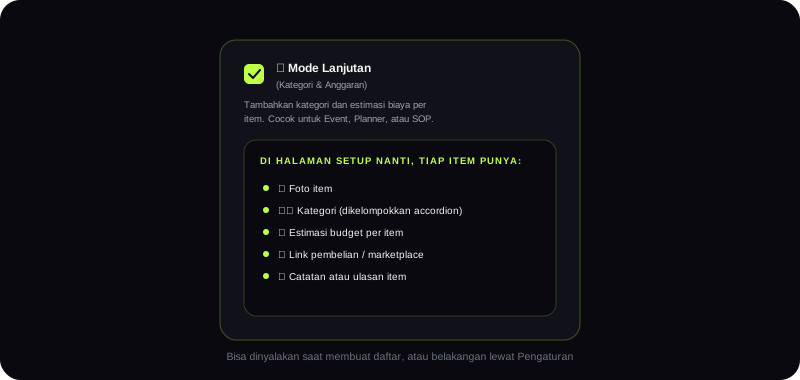
Mode Lanjutan cocok dipakai untuk daftar belanja dengan rincian harga, planner acara, atau SOP yang butuh referensi visual dan sumber — bukan sekadar checklist centang selesai/belum.
2. Isi form tambah item
Begitu Mode Lanjutan aktif, form tambah item di halaman daftar berubah jadi beberapa kolom terpisah:
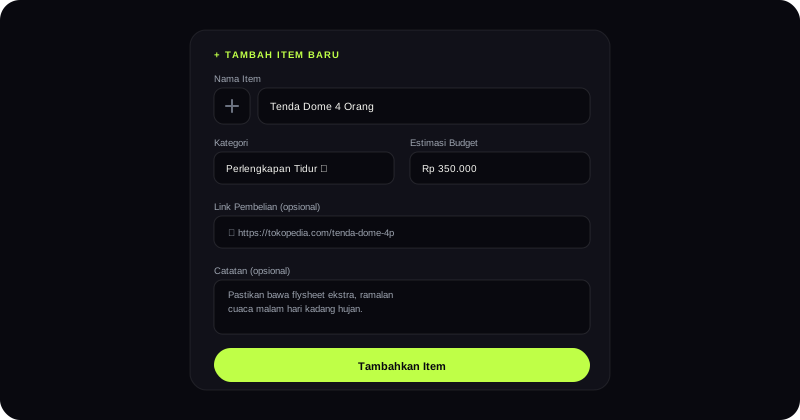
- Foto item — klik ikon kotak kecil di samping nama item untuk mengunggah gambar dari perangkatmu. Berguna untuk menunjukkan model/varian barang secara visual, bukan cuma nama teks.
- Kategori — kelompokkan item ke dalam kategori custom (misalnya "Perlengkapan Tidur", "Konsumsi"). Item otomatis ditampilkan dalam accordion per kategori, memudahkan daftar panjang tetap rapi.
- Estimasi Budget — kolom angka opsional untuk memperkirakan biaya per item, berguna kalau daftar dipakai untuk merencanakan pengeluaran atau patungan.
- Link Pembelian — tempel URL marketplace atau sumber referensi (Tokopedia, Shopee, situs resmi, dsb). Muncul sebagai tautan yang bisa langsung diklik siapa pun yang membuka daftar.
- Catatan — deskripsi bebas per item: ulasan singkat, alasan memilih barang itu, atau pengingat khusus.
Semua kolom di atas kecuali nama item sifatnya opsional — isi seperlunya sesuai kebutuhan daftarmu.
3. Edit item yang sudah ada
Item yang sudah ditambahkan tetap bisa diedit kapan saja — klik item untuk membuka modal edit dan ubah foto, link, kategori, budget, atau catatannya. Perubahan langsung tersimpan dan terlihat oleh siapa pun yang sedang membuka daftar yang sama secara real-time.
Kapan sebaiknya pakai Mode Lanjutan?
- Pakai kalau daftarmu berupa belanja dengan rincian harga, planner acara dengan banyak vendor/link referensi, atau katalog yang butuh visual per item.
- Tidak perlu kalau daftarmu murni checklist sederhana (misalnya to-do harian) — mode dasar dengan Judul + Catatan biasanya sudah cukup dan lebih cepat diisi.
Setelah item-itemmu lengkap dengan foto, link, dan catatan, baca tips menyusun daftar yang rapi, menarik, dan mudah dibaca untuk memastikan hasilnya tetap enak dilihat, bukan malah berantakan.
Artikel terkait
Belum ketemu jawabannya?
Cari artikel bantuan lain, atau hubungi tim kami langsung.
Hubungi Tim GetListion →