Membuat Daftar
Cara Membuat Daftar (List) Baru di GetListion
Panduan lengkap membuat daftar baru di GetListion — dari judul, cover, deskripsi, kategori, sampai memilih daftar publik atau privat.
Membuat daftar baru di GetListion tidak butuh akun aktif untuk mulai mengisi — kamu bisa langsung menulis, dan baru diminta masuk atau daftar tepat sebelum menekan tombol submit (lihat panduan membuat akun kalau belum punya). Artikel ini membahas setiap field di formulir pembuatan daftar, satu per satu.
1. Buka formulir "Mulai Sebuah Daftar"
Klik tombol "Mulai Sebuah Daftar" di header, atau buka langsung halaman /create. Formulirnya bisa diisi penuh sebagai tamu — kamu tidak akan kehilangan isian meski diminta login belakangan, karena draft-nya otomatis tersimpan sementara di perangkatmu.
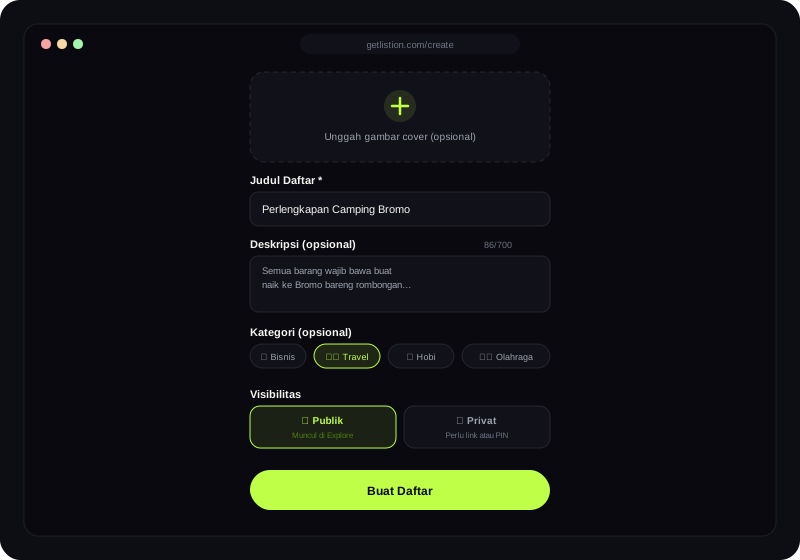
2. Isi judul daftar
Ini satu-satunya kolom yang wajib diisi. Gunakan judul yang spesifik dan menggambarkan isi daftar — "Perlengkapan Camping Bromo" jauh lebih jelas daripada "Daftar Saya". Judul yang spesifik juga lebih mudah ditemukan lewat kotak pencarian di halaman Explore.
3. Tambahkan cover, deskripsi, dan kategori (opsional, tapi disarankan)
Tiga elemen ini bukan wajib, tapi sangat memengaruhi seberapa menarik dan mudah ditemukan daftarmu:
- Gambar cover — muncul sebagai thumbnail di kartu Explore. Daftar dengan cover jauh lebih sering diklik dibanding kartu polos.
- Deskripsi (hingga 700 karakter) — jelaskan konteks daftar secara singkat. Selain membantu pembaca, deskripsi ini juga dipakai sebagai ringkasan halaman saat daftarmu dibagikan atau muncul di hasil pencarian — jadi menulis deskripsi yang jelas ada gunanya ganda.
- Kategori — pilih satu kategori yang paling relevan (Travel, Bisnis, Kuliner, Edukasi, dan seterusnya) supaya daftarmu muncul saat orang menyaring berdasarkan kategori di Explore.
4. Pilih visibilitas: Publik atau Privat
- Publik — daftar muncul di halaman Explore dan bisa ditemukan siapa saja, termasuk lewat pencarian. Cocok untuk rekomendasi, template, atau konten yang memang ingin kamu bagikan ke komunitas.
- Privat — daftar hanya bisa diakses lewat link langsung atau PIN 6 karakter yang dibuatkan otomatis (bisa juga kamu tentukan sendiri). Cocok untuk checklist keluarga, proyek internal tim, atau apa pun yang tidak ingin muncul publik.
Untuk daftar privat, simpan PIN-nya baik-baik — PIN hanya ditampilkan satu kali tepat setelah daftar dibuat dan tidak bisa dilihat ulang lewat pengaturan.
5. Submit dan lanjut ke halaman setup
Setelah menekan "Buat Daftar":
- Daftar publik langsung membawamu ke halaman setup untuk mulai menambahkan item.
- Daftar privat menampilkan layar konfirmasi berisi PIN yang harus disalin dulu sebelum lanjut.
Dari halaman setup ini, kamu sudah bisa mulai menambahkan item satu per satu. Kalau butuh field tambahan per item seperti foto, link pembelian, atau catatan, lanjutkan ke cara menambahkan deskripsi, tautan, dan gambar ke dalam daftar.
Layout Vertikal vs Matrix
Selain field di atas, kamu juga bisa memilih tipe layout: Vertikal (checklist berurutan ke bawah — cocok untuk kebanyakan kebutuhan) atau Matrix (kolom-kolom sejajar, misalnya "Hari 1 / Hari 2 / Hari 3" untuk itinerary). Pilihan ini bisa disesuaikan lagi belakangan lewat pengaturan daftar, jadi tidak perlu bingung menentukannya di awal.
Setelah daftar pertamamu jadi, baca juga tips menyusun daftar yang rapi, menarik, dan mudah dibaca supaya hasilnya enak dilihat orang lain.
Artikel terkait
Belum ketemu jawabannya?
Cari artikel bantuan lain, atau hubungi tim kami langsung.
Hubungi Tim GetListion →