Menyalin Daftar
Cara Menyalin (Duplicate) Daftar Orang Lain ke Profilmu
Langkah lengkap menyalin daftar publik orang lain di GetListion lewat tombol Gunakan Template Ini, dari login sampai mulai mengedit salinanmu.
Menyalin daftar publik orang lain di GetListion cuma butuh satu tombol — tapi ada beberapa hal yang perlu kamu tahu dulu, terutama soal akun, supaya prosesnya tidak berhenti di tengah jalan.
1. Temukan daftar publik yang ingin disalin
Bisa lewat halaman Explore (tab Trending, Terbaru, atau Untuk Anda), lewat pencarian, atau lewat tautan yang dikirim langsung oleh temanmu. Fitur salin daftar hanya tersedia untuk daftar publik — daftar privat tidak menampilkan tombol ini karena memang tidak dimaksudkan untuk disebarluaskan.
2. Tekan tombol "Gunakan Template Ini"
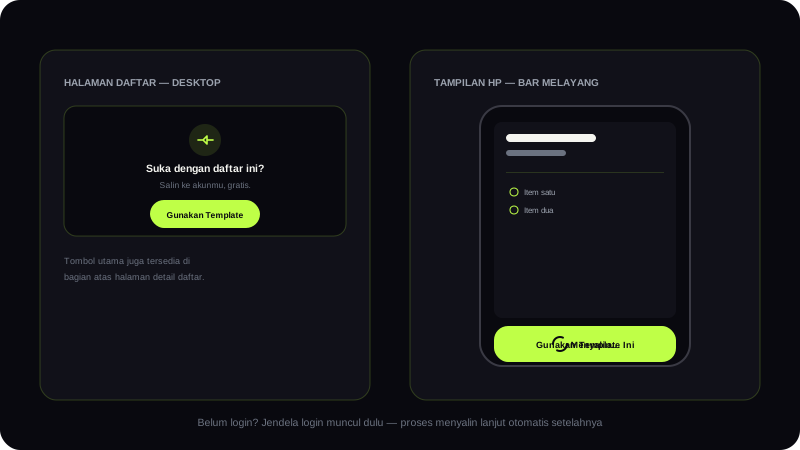
Tombolnya ada di dua tempat, tergantung ukuran layar:
- Desktop / tablet — tombol di bagian atas halaman detail daftar.
- HP — selain banner di tengah halaman, ada juga bar melayang di bagian bawah layar supaya tombolnya selalu terjangkau tanpa perlu scroll.
3. Login dulu kalau belum punya akun sungguhan
Menyalin daftar wajib akun asli yang sudah login — sesi tamu (guest) tidak cukup, karena hasil salinannya perlu tempat permanen untuk disimpan. Kalau kamu belum login, jendela login akan muncul otomatis begitu tombol ditekan. Setelah berhasil login atau daftar, GetListion langsung melanjutkan proses penyalinan tanpa kamu perlu menekan tombolnya lagi — niat awalmu untuk menyalin tetap "diingat".
Belum pernah bikin akun? Baca panduan langkah demi langkah membuat akun baru.
4. Tunggu proses penyalinan selesai
Selama proses berjalan, tombol berubah jadi ikon berputar. Di balik layar, seluruh item di daftar asli — judul, kategori, urutan — disalin satu per satu ke daftar barumu.
5. Kamu otomatis diarahkan ke halaman setup salinanmu
Begitu selesai, GetListion langsung membawamu ke halaman setup daftar hasil salinan. Dari sini kamu bebas:
- Mengubah judul, cover, deskripsi, atau kategori.
- Menambah, menghapus, atau mengedit item sesuai kebutuhanmu.
- Mengubah visibilitasnya jadi Privat kalau salinan ini memang untuk konsumsi pribadi.
6. Salinanmu muncul di Dashboard dengan badge "Fork"
Semua daftar hasil salin akan tampil di Dashboard-mu dengan penanda kecil bertuliskan "Fork", supaya kamu (dan orang lain yang melihat profilmu) tetap tahu daftar ini bermula dari karya orang lain sebelum kamu kembangkan. Bagaimana kredit ini ditampilkan ke pembuat aslinya, dan etika yang perlu diperhatikan, dibahas lengkap di etika menyalin dan memberi kredit ke pembuat asli.
Artikel terkait
Belum ketemu jawabannya?
Cari artikel bantuan lain, atau hubungi tim kami langsung.
Hubungi Tim GetListion →