Berbagi & Kolaborasi
Cara Mengundang Orang Lain untuk Berkolaborasi Mengedit Daftar
GetListion tidak punya sistem undangan email — kolaborasi cukup lewat tautan (dan PIN untuk daftar privat). Ini langkah lengkapnya.
GetListion sengaja tidak punya alur "undang lewat email" yang berbelit. Siapa pun yang membuka tautan daftar yang tepat — dan mengisi PIN kalau memang diminta — bisa langsung ikut menambah dan mencentang item, tanpa perlu bikin akun. Berikut cara mengundang orang lain sampai mereka benar-benar bisa ikut mengedit.
1. Pastikan daftar bisa diedit orang lain
Sebelum membagikan tautan, cek dulu apakah pengaturan daftarmu memang mengizinkan tamu untuk mengedit — bukan cuma melihat. Dua kondisi yang membuat tamu bisa ikut mengedit:
- Daftar Privat dengan PIN — siapa pun yang tahu tautan dan PIN-nya otomatis bisa ikut menambah, mencentang, atau mengedit item begitu mengisi nama tamu.
- Daftar Publik dengan Mode Grup aktif — dipilih saat daftar dibuat (biasanya untuk kebutuhan patungan/urunan bareng), tamu yang membuka tautan publik tetap bisa ikut menambah kuantitas atau mencentang bagiannya masing-masing.
Kalau daftarmu publik biasa tanpa Mode Grup, tamu hanya bisa melihat — bukan mengedit. Lihat penjelasan lengkap perbandingannya di mengatur hak akses: hanya melihat vs. bisa mengedit.
2. Ambil tautan (dan PIN, kalau perlu)
- Tekan tombol Bagikan di halaman daftar untuk menyalin/mengirim tautannya — lihat detail caranya di cara membagikan daftar ke media sosial.
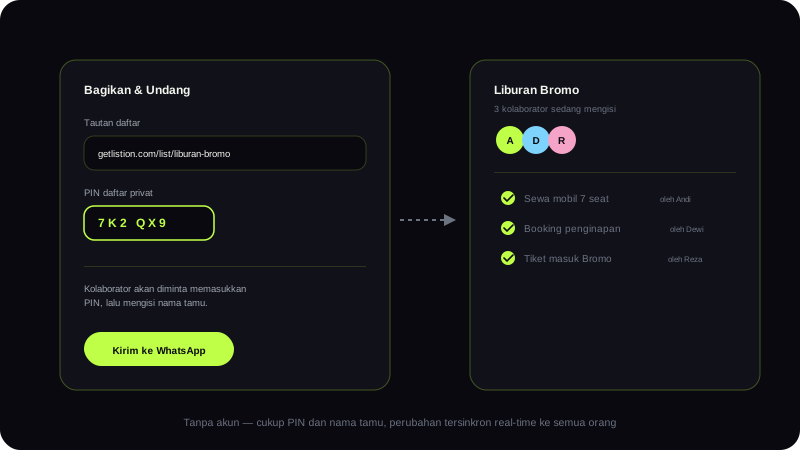
- Kalau daftarnya privat, buka menu pengaturan daftar (ikon titik tiga → Edit Info Daftar) untuk melihat PIN 4-6 karakternya lewat ikon mata. PIN hanya ditampilkan ulang di sini kalau daftar dibuat setelah fitur "Lihat PIN" tersedia — kalau tidak bisa, gunakan "Ubah PIN" untuk membuat PIN baru.
3. Kirim tautan (dan PIN) ke orang yang ingin diajak
Kirim tautannya lewat kanal yang kamu mau — WhatsApp grup keluarga, DM Twitter/X, email, apa saja. Untuk daftar privat, kirim PIN secara terpisah lewat jalur personal (bukan postingan terbuka) supaya akses tetap terjaga di lingkaran yang kamu tuju.
4. Kolaborator membuka tautan dan mengisi nama tamu
Begitu tautan dibuka:
- Kalau daftar privat, kolaborator diminta memasukkan PIN dulu.
- Kalau ini kunjungan pertama (belum login dan belum punya nama tamu tersimpan di perangkatnya), muncul layar singkat meminta nama — dipakai untuk menandai item mana yang ditambahkan/dicentang siapa.
- Setelah itu, kolaborator langsung berada di halaman daftar dan bisa mulai menambah atau mencentang item.
Kolaborator tidak wajib punya akun GetListion — mode tamu ini cukup untuk berkontribusi. Kalau mereka sudah login dengan akun sendiri, nama akun itu yang dipakai sebagai penanda kontribusi.
5. Semua perubahan tersinkron secara real-time
Begitu kolaborator menambah atau mencentang item, perubahan itu langsung muncul di layar semua orang yang sedang membuka daftar yang sama — tanpa perlu refresh halaman. Ini yang membuat GetListion cocok dipakai bareng-bareng saat belanja, packing liburan, atau menyiapkan acara bersama tim.
Kalau di kemudian hari kamu ingin mencabut akses tamu lama (misalnya PIN pernah bocor), ganti PIN daftar lewat "Ubah PIN" di pengaturan — tamu lama otomatis butuh PIN baru untuk masuk lagi.
Artikel terkait
Belum ketemu jawabannya?
Cari artikel bantuan lain, atau hubungi tim kami langsung.
Hubungi Tim GetListion →